


Thread TLV-code ophalen uit Home Assistant - Apple en Google Border Router
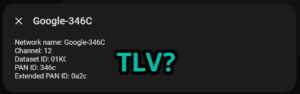
Werk je met Thread-apparaten zoals de Gevako RS-serie, of wil je experimenteren met OpenThread via ESPHome? Dan heb je vroeg of laat de TLV-code van je netwerk nodig. TLV staat voor Type-Length-Value en bevat alle netwerkinstellingen van je Thread-netwerk: de netwerknaam, het kanaal en de unieke netwerksleutel. Je hebt deze code nodig om Thread-apparaten handmatig te koppelen, bijvoorbeeld bij het configureren van ESPHome-apparaten.
Google toont deze code niet in de Google Home-app. Toch slaat Home Assistant hem automatisch op zodra je Thread border router verbonden is, of dat nu een SkyConnect, Google of Apple HomePod is.
Stap 1: Controleer of het Thread-netwerk actief is
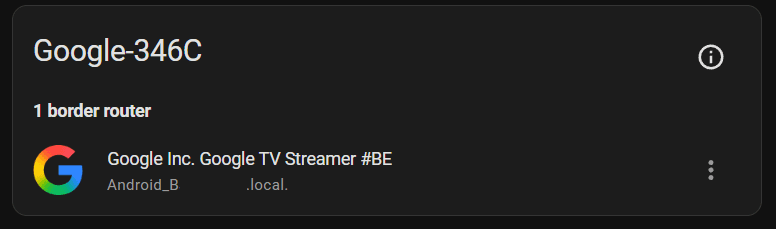
Controleer eerst of het Thread-netwerk aanwezig is in Home Assistant. Ga naar Instellingen > Thread. Daar moet onder het voorkeursnetwerk minimaal één border router actief zijn.
Stap 2: De Terminal voorbereiden
Om bij de benodigde bestanden te komen, heb je de Terminal & SSH app nodig. Heb je deze nog niet?
- Ga in Home Assistant naar Instellingen > Apps.
- Klik op App Store rechtsonder.
- Zoek naar “Terminal & SSH” en installeer de officiële versie.
- Vink “Watchdog” en “Automatisch bijwerken” aan. Optioneel kun je “In zijbalk tonen” aanvinken voor snelle toegang.
- Voor eenmalig gebruik hoef je geen wachtwoord of SSH-sleutel in te stellen. Wil je de app vaker gebruiken? Voeg dan via het tabblad Configuratie een publieke SSH-sleutel toe via Authorized Keys, of stel een wachtwoord in voor gebruik via de browser binnen je eigen netwerk.
Je hebt geen externe tool zoals PuTTY nodig – de terminal werkt gewoon in je browser.
Stap 3: De TLV-code uitlezen
Open de terminal via de zijbalk of via de knop “Web UI openen” en voer dit commando uit:
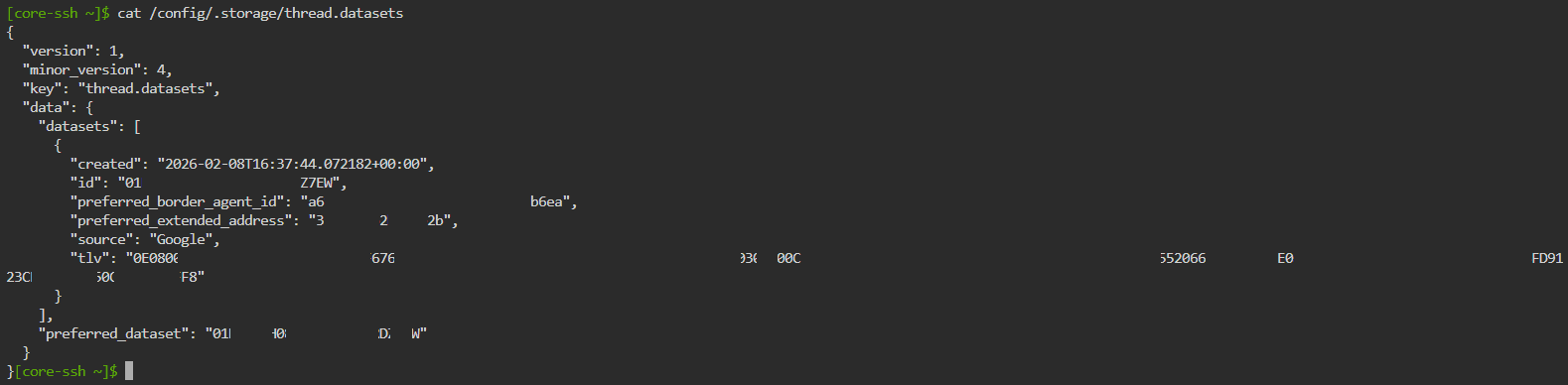
cat /config/.storage/thread.datasets
Tip: gebruik Ctrl+Shift+V of Ctrl + rechtermuisknop om te plakken in de terminal.
Je ziet een JSON-bestand met daarin alle Thread-netwerken die Home Assistant kent. Zoek het blok waar jouw network_name staat. De lange reeks letters en cijfers achter het veld "tlv": is de code die je zoekt.
Selecteer de volledige TLV-code door met Shift ingedrukt + ingedrukte linkermuisknop over de tekst te slepen. Laat de muisknop los en houdt Shift vast, klik daarna met de rechtermuisknop en kies Kopiëren.
Stap 4: Terminal & SSH uitschakelen
Als de app niet beveiligd is met Authorized Keys, schakel hem dan uit na gebruik.
- Ga in Home Assistant naar Instellingen > Apps.
- Klik op Terminal & SSH.
- Klik op “Stoppen” om de app uit te schakelen.
- Controleer of “Bij systeemstart starten” uitgevinkt staat, anders start de app automatisch op bij het herstarten van Home Assistant.
Je beschikt nu over de TLV-code van je Thread-netwerk. Deze kun je gebruiken om eigen ESPHome-projecten te ontwikkelen op bijvoorbeeld een ESP32-C6 of ESP32-H2. De Gevako RS5 en RS6 beschikken beide over een ESP32-C6 en zijn daarmee geschikt om te functioneren via Thread.
Werkt dit ook met Apple?
Ja. Apple HomePod en Apple TV delen hun Thread-dataset ook met Home Assistant, mits je dit hebt toegestaan via de Home-app op je iPhone. Na een succesvolle koppeling verschijnt de dataset automatisch in hetzelfde bestand. Soms duurt dit even of is een herstart van Home Assistant nodig.
Belangrijk!
De TLV-code is de hoofdsleutel van je Thread-netwerk. Deel hem nooit publiek. Iedereen met deze code kan in principe verbinding maken met je Thread-netwerk.